フォントを選ぶとき、最初から使いたい書体名が決まっているとは限りません。
むしろ実際の制作現場では、「勢いを出したい」「高級感は欲しいけれど、堅くなりすぎないようにしたい」「スポーツ新聞の見出しのように目立たせたい」といった、感覚的な要望から探し始めることのほうが多くあります。
フォントを探す際は、Morisawa Fontsやadobeフォントの一覧からゴシック体やデザイン書体他を絞り込んだり、過去に使ったフォントを思い出したりしながら候補を探していました。
ただ、この方法には一つ問題があります。
自分が名前を知っているフォントや、以前使って印象のよかったフォントに候補が偏りやすいことです。制作を急いでいると、結局いつもの書体に戻ってしまうことも少なくありません。
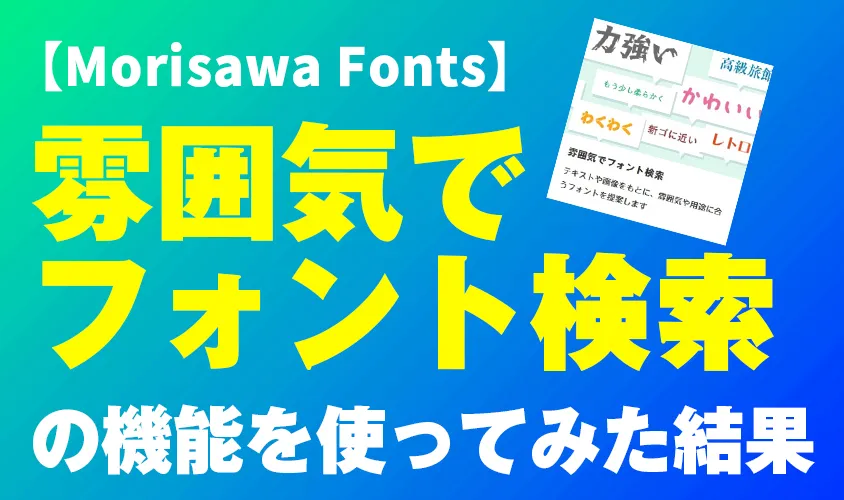
そこで試してみたのが、Morisawa FontsのAI機能「雰囲気でフォント検索」です。
今回は実際に入力した言葉と表示された候補を紹介しながら、本当にイメージに近いフォントが見つかるのか、実務でどのように使えそうかをまとめます。
※本記事は2026年7月時点のβ版を使用した内容です。β版のため、今後画面や検索結果などの仕様が変更される可能性があります。
「雰囲気でフォント検索」とは?
「雰囲気でフォント検索」は、株式会社モリサワが2026年7月7日にMorisawa Fontsへ追加した、AIを活用したフォント検索機能です。
言葉で要望を入力する方法に加え、参考画像から伝わる雰囲気をもとにフォントを提案してもらうこともできます。
たとえば、次のような言葉で検索できます。
明るく親しみやすいフォント
ブランドロゴに使いやすい、優雅で洗練されたフォント
このように、用途や印象を文章で伝えて検索します。
フォント名を知らなくても、制作物の方向性から候補を探せるのが、従来の検索との大きな違いです。
また、現在使っているフォントを基準にして、「もう少しやわらかく」「さらに高級感を出したい」といった相対的な指示から、別の候補を探すこともできます。
デザインの方向性は合っているものの、あと少しだけ印象を変えたい場面では便利そうです。
「画像でフォント検索」とは目的が異なる
Morisawa Fontsには、似た機能として「画像でフォント検索」もありますが、目的は少し異なります。
「画像でフォント検索」は、画像内で使われている文字に近いフォントを探したいときに向いています。
一方、「雰囲気でフォント検索」は、画像に写っているフォントそのものを特定するのではなく、画像や入力した言葉から伝わる印象に合う書体を提案してもらう機能です。

つまり、次のように使い分けると分かりやすいと思います。
- この文字と同じ、または似たフォントを知りたい:画像でフォント検索
- このデザインと同じ方向性のフォントを探したい:雰囲気でフォント検索
似た名前や画面であっても、探しているものが「書体の形」なのか「デザインの印象」なのかによって、使用する機能が変わります。
画像でフォント検索は記事にもしています。こちらからどうぞ↓

Morisawa Fontsを契約していなくても検索できる
「雰囲気でフォント検索」は、Morisawa Fontsを契約していない人でも試すことができます。
有償プランを契約している場合は、提案されたフォントをそのままアクティベートできるため、検索から実際の制作までをつなげやすくなっています。
ただし、現時点では一部を除く日本語フォントが検索対象です。すべての収録フォントが必ず候補として表示されるわけではありません。
Morisawa Fontsを契約するか迷っている人でも、まず検索機能を使い、どのようなフォントが表示されるのか確認できるのはよいと思います。
実際に「雰囲気でフォント検索」を使ってみた
雰囲気でフォント検索
https://fontsjourney.morisawafonts.com/tone-srch/
使い方はシンプルです。
求めているイメージの内容を入力または画像を入れて送信するだけ。
後はAIが最適な結果のフォントを説明付きで表示してくれます。

実際にテキストのみで試してみました。
「極太文字、ゴシック体、シンプル、スタンダード、ベーシック」
結果がこちら↓

左側にフォント名と説明が並べられて、右側にアクティベートするためのフォントが並びます。
画像に表示されているのは細い字ですが、各7~8スタイルと書かれていますね。
それは基本的には太さのバリエーション数を表しています。
- EL/Extra Light:かなり細い
- L/Light:細い
- R/Regular:標準
- M/Medium:やや太い
- DB/Demi Bold:太め
- B/Bold:太い
- H/Heavy:かなり太い
- U/Ultra:最も太い
右側にあるフォントの一覧のどれかをクリックすると確認できます。
別パターンでテキストのみで試してみました。
「力強く、躍動感のある見出し用フォント」
予想はしていましたが、筆系のフォントが出ました。

画像+テキストで試してみる
画像とテキストを組み合わせます。
画像を添付し、「この画像のテイストにマッチするフォントは?」と入れて右下青いボタンから送信します。
AIが画像を分析し、最適なフォントと紹介付きで表示しました。

雰囲気検索はフォントを特定させるのには特化していない。
様々な書体のフォントを1枚画像にしてアップロードしました。
試してみた結果、同じモリサワフォントでも完全に特定できるわけではなく、AIが雰囲気で最適なフォントを表示しました。

分かりやすい画像なら雰囲気でも出る可能性がある
モリサワフォントの1つだけフォントを1枚画像にしてアップロードしました。
白地に黒でヒラギノ角ゴの画像ですが、結果は同じフォントが出ました。

最後に
Morisawa Fontsの「雰囲気でフォント検索」を実際に使ってみて、フォント選びが完全に自動化される機能ではないと感じました。
入力した言葉に対して、必ず一つの正解が返ってくるわけでもありません。
しかし、だから役に立たないということではありません。
今回、「力強く、躍動感のある見出し用フォント」と入力したところ、想像していた筆文字だけでなく、明朝体なども提案されました。
この結果から、自分が求めていたのは単なる「躍動感」ではなく、まったく違ったイメージからフォントを提案してもらえる強さだったと整理できました。
検索結果が意外だったときは、AIの精度だけを疑うのではなく、自分の指示が複数の意味に取れる状態になっていないかを確認することも大切です。
そう考えると、「雰囲気でフォント検索」はフォント候補を探す機能であると同時に、デザインの要件を見直す機能でもあります。
書体名が分からない人はもちろん、仕事で多くのフォントを使っているデザイナーにも利用価値があります。
特に、毎回同じフォントを選びがちな人や、クライアントから抽象的な要望を受けることが多い人には相性がよいでしょう。
AIにフォント選びを任せるのではなく、自分では開かなかった書体の引き出しを見せてもらう。
そのくらいの距離感で使うと、「雰囲気でフォント検索」の便利さを生かしやすいと思います。