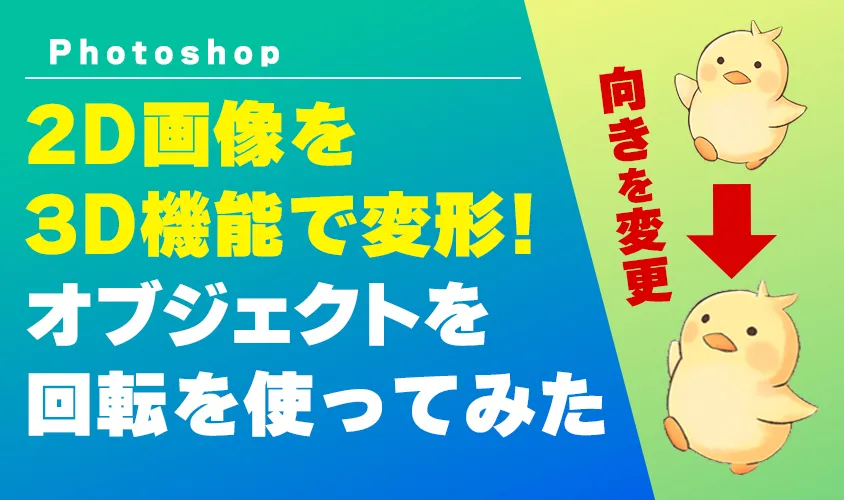
2D画像の「向きを変えたい」「正面だけでなく視点を変えてみたい」と感じることはないでしょうか。
グラフィックデザインやイラスト制作をしていると、どうしても2Dの表現に寄りがちですが、少し角度をつけるだけで印象は大きく変わります。とはいえ、3Dソフトを使うほどでもない。
そんなときに使えるのが、Photoshopの「オブジェクトを回転」です。
この記事では、実際に使ってみた体験を、「どこが便利なのか」「どこが問題なのか」「どんな場面で使えるのか」を正直に書いていきます。
「オブジェクトを回転」とは?
Photoshopの「オブジェクトを回転」は、レイヤーやスマートオブジェクトに対して、3D的な角度を付ける機能です。
Blenderのような本格的な3Dではなく、あくまで2Dの延長線上で扱えるのが特徴です。
このため
- 複雑な設定が不要
- デザイナーでも扱いやすい
- 作業スピードを落とさない
というメリットがあります。
一方で
- 裏面の表現はできない
- 完全な立体構造ではない
といった制限もあります。
ただ、バナーやポスター、Web用のビジュアルであれば、この“中途半端さ”がちょうど良いと感じました。
実際に「オブジェクトを回転」を使ってみた
対応バージョンについて
この機能は比較的新しめの機能で、古いPhotoshopでは使えません。
私が確認した範囲では、Adobe Photoshop バージョン : 27.6.0で使用できました。
環境によってはメニューの位置や名称が微妙に異なることもあるため、「見つからない」と感じた場合は、まず自分のバージョンを確認するのが早いです。
また、アップデート直後は仕様が変わることもあるので、チュートリアルと画面が違うことも普通に起きます。
このあたりは、最近のPhotoshop全体に共通する特徴でもあります。
最初に注意点
オブジェクトの回転は、編集→環境設定→パフォーマンス
「グラフィックプロセッサーを使用」にチェックが入っていることを確認しましょう。
また今回の例では1回につき生成AIクレジット20消費しました。
生成AIクレジットの確認は下記画像参照。
赤で丸を付けたアイコンをクリックすると、生成クレジット使用状況を確認できます。

「オブジェクトを回転」を使ってみる
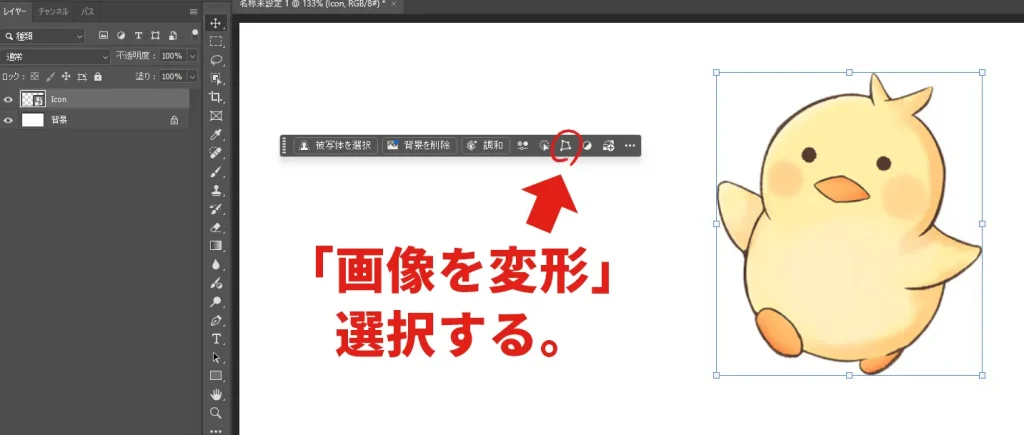
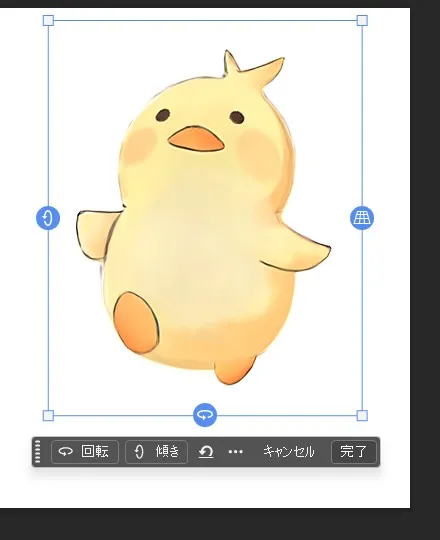
画像のレイヤーを選択した状態でコンテキストタスクバーから「画像を変形」を選んでください。
コンテキストタスクバーがない場合は、Photoshopの上部メニューバーのウインドウ→コンテキストタスクバーを選択してください。
「オブジェクトを回転」を選択する。
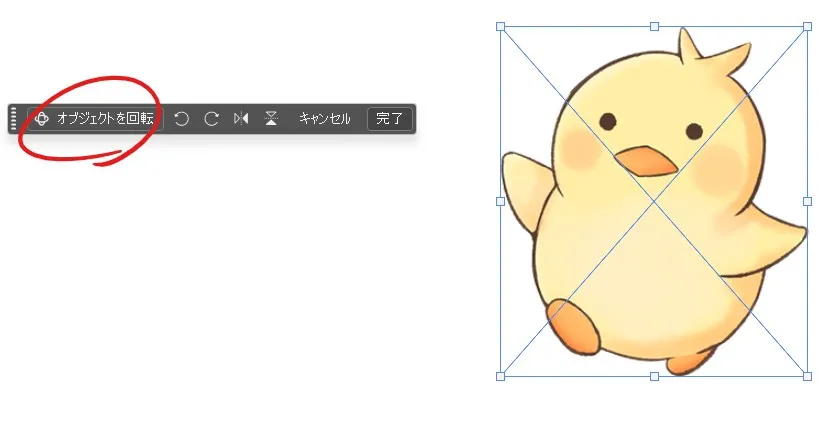
縦横回転・パース・傾きなどを変更できるようになります。
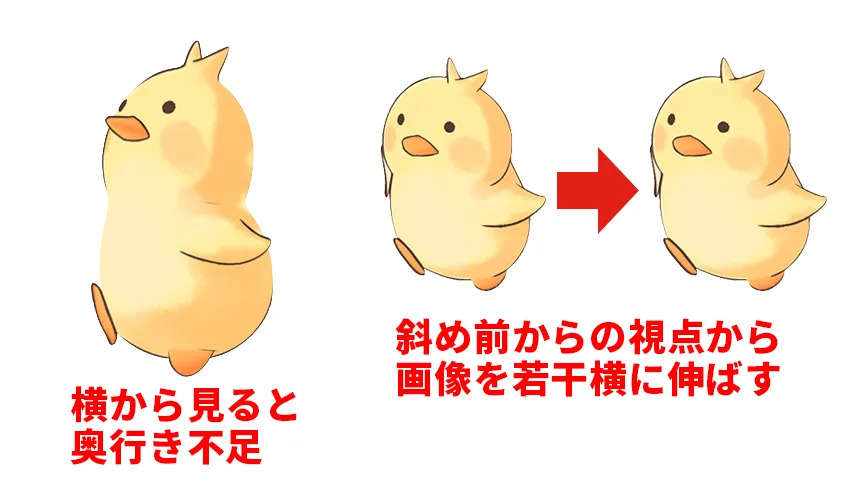
実際に横から見た画像と、斜め前から後の編集についての画像を用意しました。
回転させてみると後ろ側が奥行きが足りなかったです。
対象画像にもよりますが、奥行きが足りなくても後で編集でどうにかできそうな感じではあります。
Photoshopで少し向きを変えるだけなら後の編集は変形ツールやゆがみツールでどうにかなりそうですね。
クリエイターにとっての影響
この機能を触っていて、正直少し思ったことがあります。
「使い方によっては脅威になるかもしれない」という点です。
たとえば、イラスト素材の角度変更 、ポーズの“それっぽい”調整 、パースを後から付ける
といったことが、ある程度できてしまいます。
もちろん完全に描き直すレベルではありませんが、「それっぽく見せる」だけなら十分成立します。
これまでだと、別アングルで描く 、3Dモデルを用意する必要があった部分が、かなり軽く済んでしまう。
この点は、特に素材販売やイラスト制作をしている人にとっては、無視できない変化だと感じました。
ただし同時に、限界もはっきりしています。
- 破綻する角度は普通にある
- ディテールは補完されない
- 光や影は自分で作る必要がある
全体的な違和感つまり、「使える人が使うと強い」機能です。
逆に言えば、これを前提にした表現を作れる人は今後さらに強くなるとも感じました。
多くの手段を知っていれば、組み合わせて編集できますからね。
最後に
「オブジェクトを回転」は、派手な機能ではありませんが、使いどころを理解するとかなり便利です。
2Dのままでは物足りない、少しだけ角度を変えたい時、そして3Dにするレベルではない。
この中間のニーズにぴったりハマる機能だと感じました。
実際に使ってみると、「もう少し角度をつけたい」「形が変」「見た目の違和感」など難しい使用感に悩まされます。
大きく世界が変わるわけではありませんが、確実に表現の幅は広がります。
こういう小さな変化の積み重ねが、最終的なクオリティに効いてくるのだと思います。
私はクリエイター側なので正直、この機能を触っていると「ここまで出来るのか」と少し怖くなる瞬間もありました。
だからこそ最後に書いておきますが、他人のイラストや素材を無断で加工・利用するような使い方は絶対にするべきではありません。
便利な機能は、使い方次第で簡単に危うい方向へ行ってしまいます。
だからこそ、作る側の感覚は今まで以上に重要になると思います。


 ポチップ
ポチップ