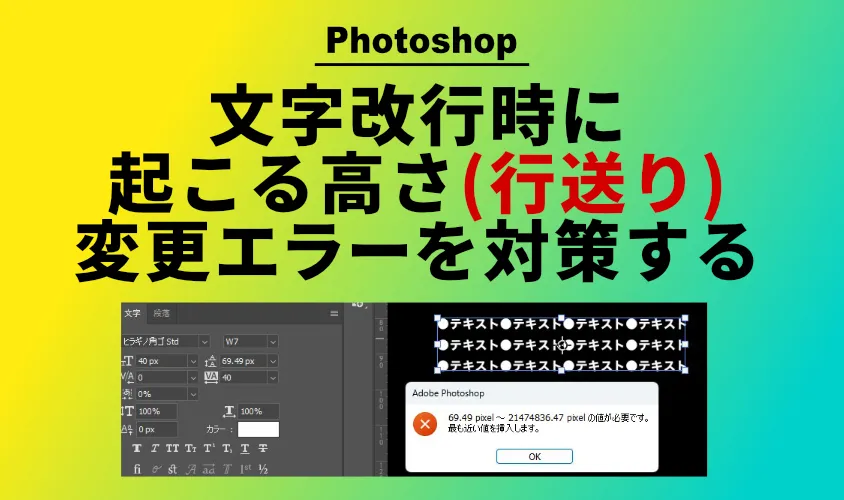
Photoshopで文字を修正しようとした際に突然このようなエラーメッセージが表示されたことはありませんか?
「○○pixel〜○○pixelの値が必要です。最も近い値を挿入します。」
これは文字を改行した後の微調整の設定で出やすいエラーで、今まで出来ていたのに急に出来なくなったと困惑しがちになってしまいます。
このエラーは操作ミスではなくPhotoshop側の仕様や文字レイヤーの内部が原因で発生することがほとんどです。
この記事では、
- 実際にエラーが起こった例
- なぜこのエラーが出るのか
- 解決策
を解説していきます。
起こったエラー
既存のPhotoshopファイル内の文字レイヤーを新規のファイルにドラッグ&ドロップで移し変えたことで発生した。
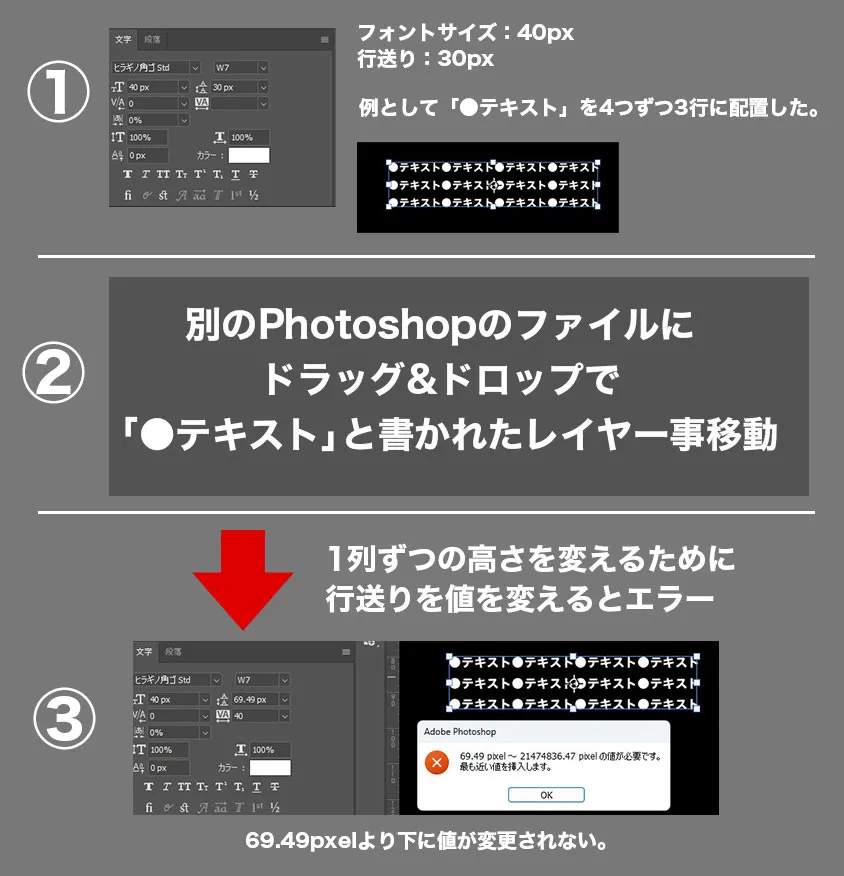
①例としてフォントサイズ40px、行送り30px、「●テキスト」という文字を画像のように配置した。
②この文字レイヤーを別のPhotoshopの新規ファイルにドラッグ&ドロップで移動させた
③文字レイヤーを選択し、行送りの値を変えようとしたらエラーが発生した。
69.49pixel~21474836.47pixelの値が必要です。
最も近い値を挿入します。(フォントサイズが違えばこの値も変わってきます。)
69.49より下は反映されない。
これは改行時やコピー&ペーストした際にテキストボックス内の文字が、以上に大きくなったために起こる現象。
見た目は変わっていなくても、内部では数千万pxのように大きくなっているため、これ以上行間を小さく出来ないという問題が発生する。
対策方法
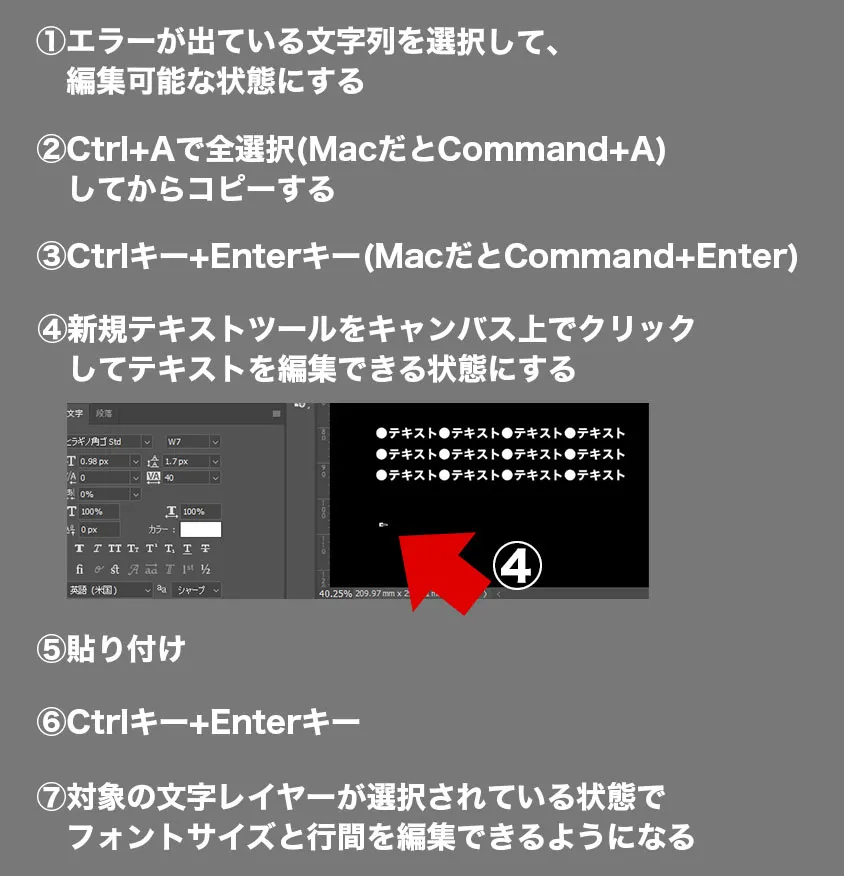
対策としては、編集したい文字のみをコピーして新しい文字レイヤーに張り付けることです。
①エラーが出ている文字列を選択して、編集可能な状態にする
②Ctrl+Aで全選択してからコピーする(MacだとCommand+A)
③Ctrlキー+Enterキー(MacだとCommand+Enter)(処理を確定させるため)
④新規テキストツールをキャンバス上でクリックしてテキストを編集できる状態にする
⑤貼り付け
⑥Ctrlキー+Enterキー(処理を確定させるため)
⑦対象の文字レイヤーが選択されている状態でフォントサイズと行間を編集できるようになる
最後に
今回のエラーは、文字レイヤー内部の数値が異常に高くなった結果、エラーが起きたケースとなりました。
既存ファイル内で文字を改行し、別の新しい環境である新規ファイルにドラッグ&ペーストすることで内部の数値が異常に高くなったということです。(仕様なのでしょうか?)
もし同じようなエラーになってしまった場合は、今回紹介した方法を試して下さい。
こういったトラブルを知っていてエラー対策が出来ていると作業効率はかなり上がります。
同じようなエラーで困っている方の参考になれば幸いです。