
Clip Studio Paint(以下クリスタ)でイラストやデザイン作業をする前に、「キャンバスのど真ん中を基準にしたい」「上下左右に余白を均等に空けたい」場合はありませんか?
グラフィックデザイン、イラスト、Web制作を仕事にしているので、この基準線の有無が作業効率や仕上がりに直結することを日々実感しています。
Photoshopでこの方法を使うことが多いのですが、この記事では、十字のガイド線(中心線)と、上下左右内側に引いたガイド線を、クリスタで正確に設定する方法をまとめました。
なぜ十字ガイド線と上下左右余白ガイド線が必要なのか
まず前提として、ガイド線や余白線はなくても製作できます。しかし、あるのとないのとでは、完成度と作業スピードが大きく変わります。
中心が分からないと起きること
- キャラクターが微妙に左右にズレる
- ロゴやモチーフが中央に来ていない
- 「なんとなく不安定」な構図になる
目視で中央を取ることもできますが、人間の感覚は意外と当てになりません。特に拡大・縮小を繰り返していると、感覚は簡単にズレます。
4方上下左右の余白が重要な理由
上下左右の余白は、仕上がりを窮屈に見せないための最低ラインとして、個人的に非常に使う頻度が高い数値です。
イラストでもデザインでも、この余白があると、画面が一気に安定します。
印刷前提であれば、本格的なトンボの設定をしたら良いのですが、今回はあくまで印刷はせず、ただ余白を均等に入れて見やすくすることを重点に設定する記事です。
各種ガイド線を引く
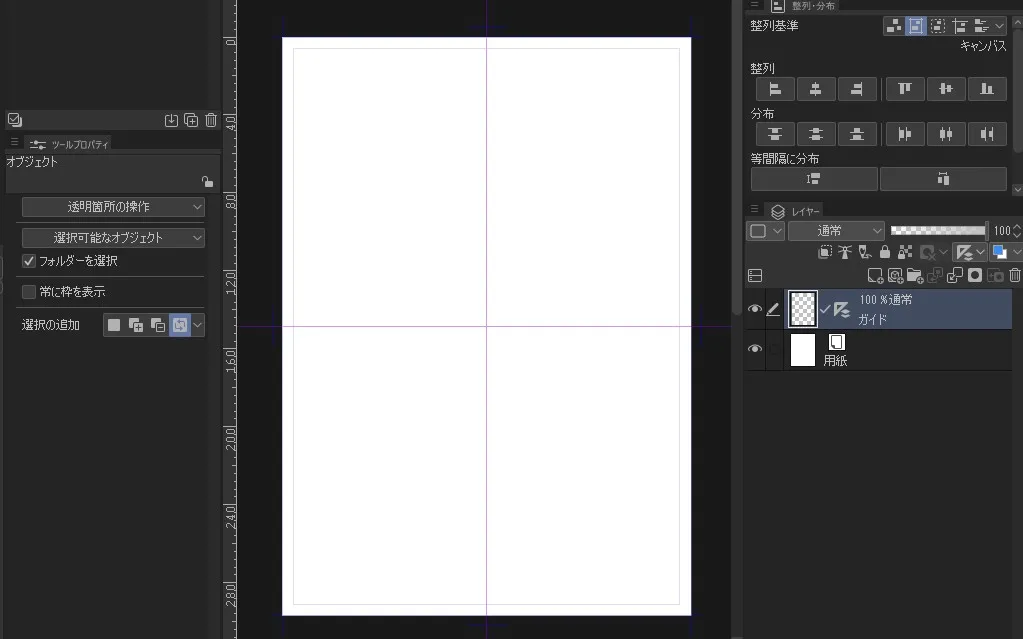
十字ガイド線を引く方法
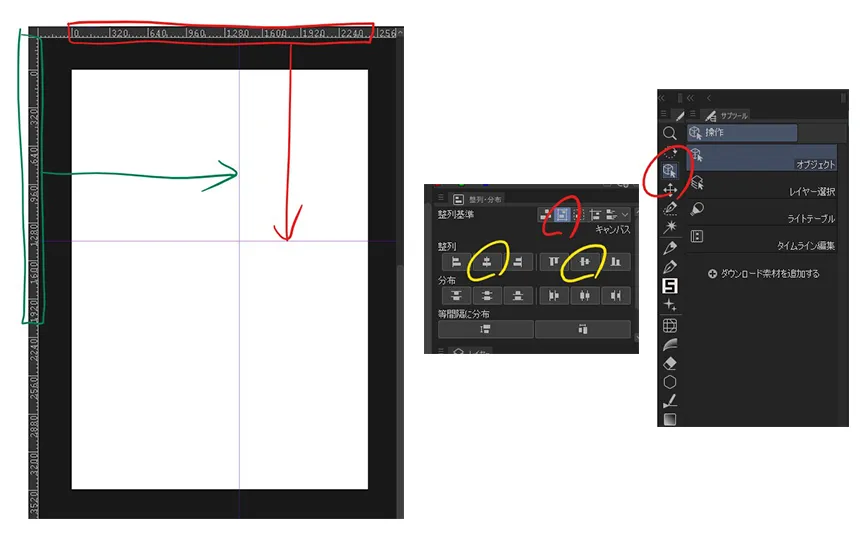
1.ルーラーのメモリクリックしたままドラッグ&ドロップで線を引っ張ってくる
2.整列・分布パレットから整列対象を「キャンバス」に設定する
(整列・分布パレットがなければクリスタの上部メニューからウインドウ内にあるので選択して出す)
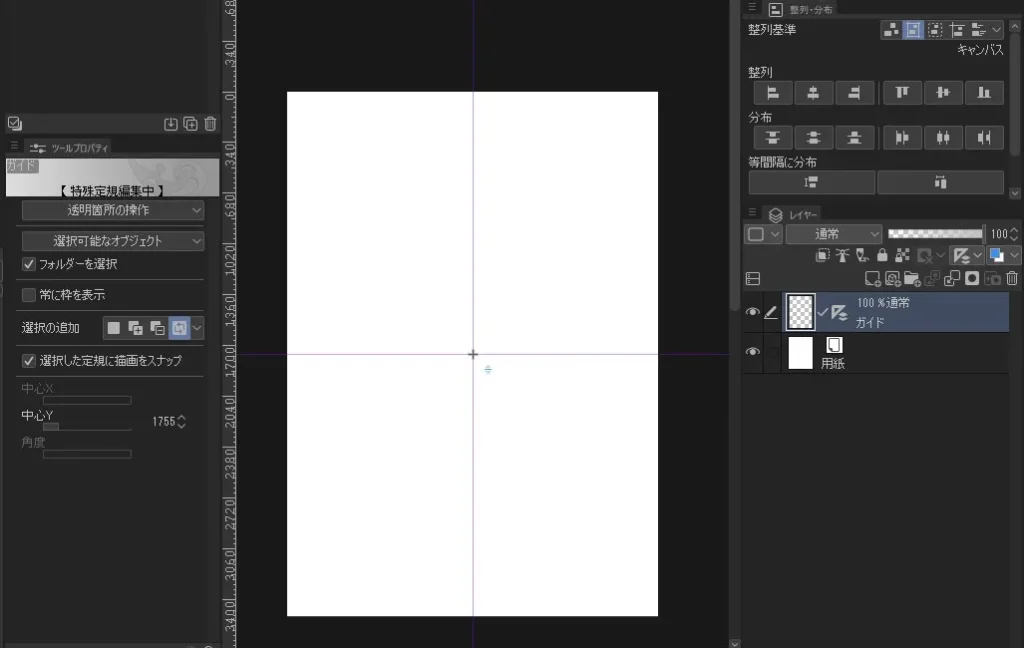
3.ツールパレットからオブジェクトを選択している状態でガイド線を選択する。
(選択したときに+マークがでていればOK)
4.整列・分布パレットから整列項目の「水平方向中央を整列」、「垂直方向中央を整列」を選択。
4方上下左右6mmのガイド線を引く方法
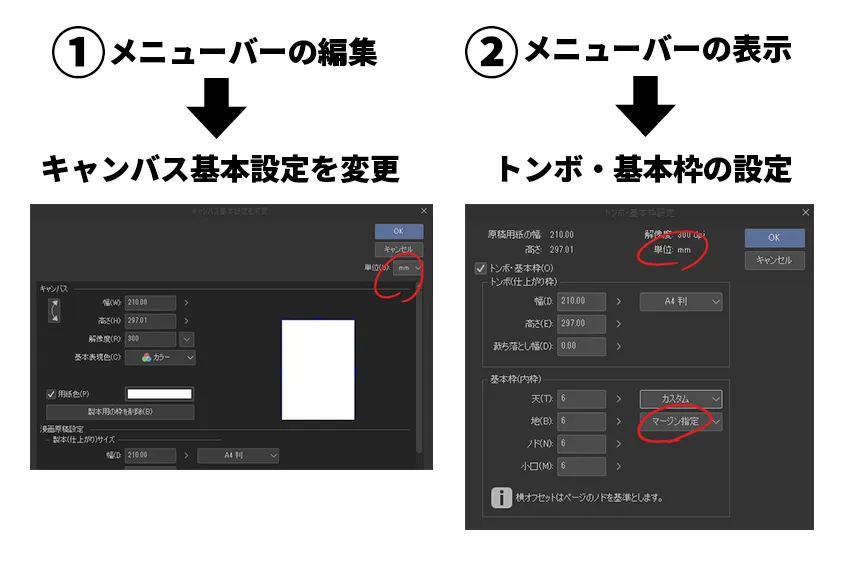
1.表示メニュー→トンボ・基本枠の設定を選択。
2.今回はA4キャンバスで試しているのでトンボ(仕上がり枠)でA4判の設定になっています。
(こちらは画像サイズによって変更してください。)
裁ち落とし幅は0
3.基本枠(内枠)の設定で、A4判のマージン指定にして、天・地・ノド・小口を6(今回は例として6mmにしています。)
最後に
十字ガイド線と上下左右の余白ガイド線は、ズレ防止や仕上がりにかかわります。
一度設定方法を覚えてしまえば、どんなキャンバスサイズでも迷わず使えます。
この記事では画像と順序を詳しく説明しているので、実際に設定してみましょう。