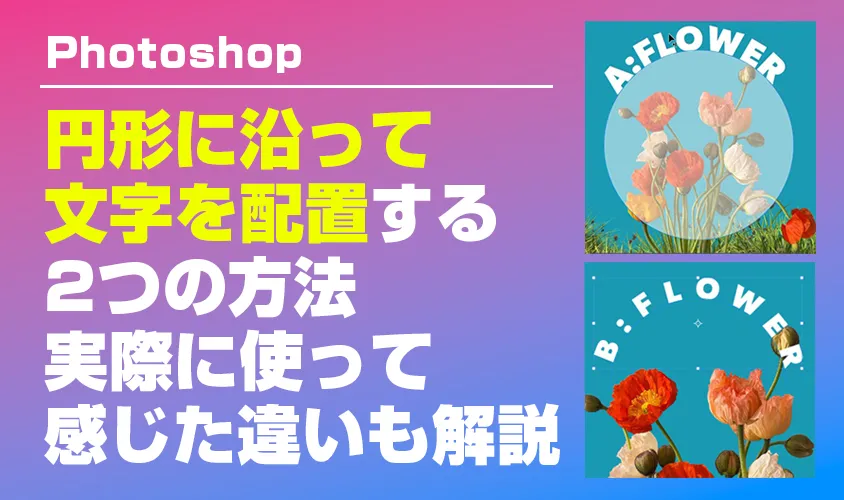
Photoshopでデザインをしていると、「文字を円形に沿わせたい」と思う場面が出てきます。
ロゴ、エンブレム、バッジ風デザイン、ゲーム系UI、装飾テキスト。
特にエンタメ系やグラフィック寄りのデザインでは、文字をまっすぐ並べるだけでは物足りないことが多く、円形レイアウトがかなり便利です。
ただ、実際にやろうとすると意外と迷います。
- どうやって円に沿わせるのか
- どの方法が一番やりやすいのか
- 後から修正しやすいのはどれか
この記事では、「Photoshopで文字を円形に沿わせる2つの方法」を、実務視点でまとめます。
単なる手順紹介ではなく、
- それぞれの利点
- どんな用途に向いているか
- 使っていて感じたクセ
まで含めて書いていきます。
Photoshopで円形文字を作る場面は意外と多い
実際にたくさんの資料や例を見ていると、かなり頻繁に出てきます。
たとえば、
- ロゴデザイン
- エンブレム風装飾
- VTuber系タイトル
- ゲーム風UI
- シール風デザイン
- サムネイル装飾
など。
特に“円”は安定感があるので、情報を囲いたいときにかなり使いやすいです。
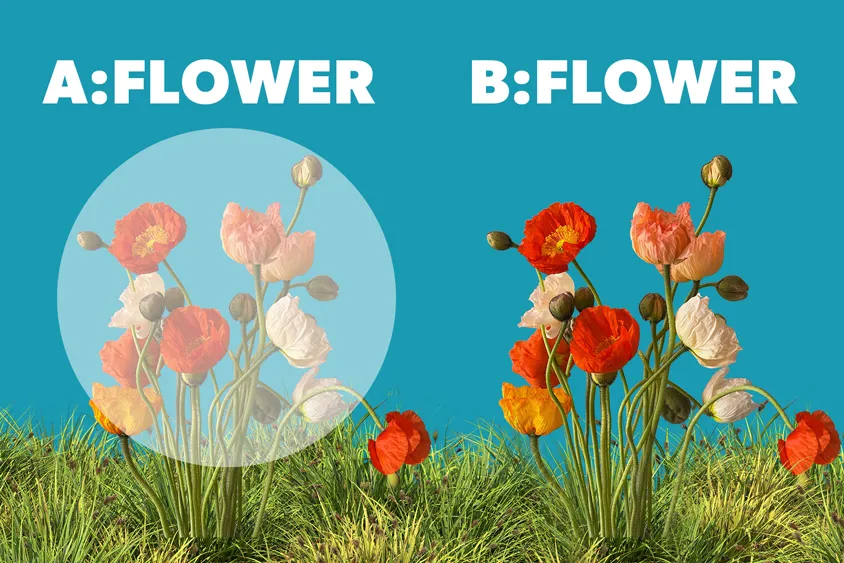
今回AとBの2つの方法を使って文字を円に沿って配置する方法を紹介します。
方法1:シェイプの円に沿って文字を配置する方法
まず一番基本的な方法です。
Photoshopで円形のシェイプを作り、そのパスに沿ってテキストを流し込む方法です。
手順の流れ
- 楕円形ツールで円を作成
- テキストツールを選択
- 円の縁(パス)にカーソルを合わせる
- クリックして文字入力
これだけです。
初めてだと少し分かりにくいですが、一度覚えるとかなり直感的です。
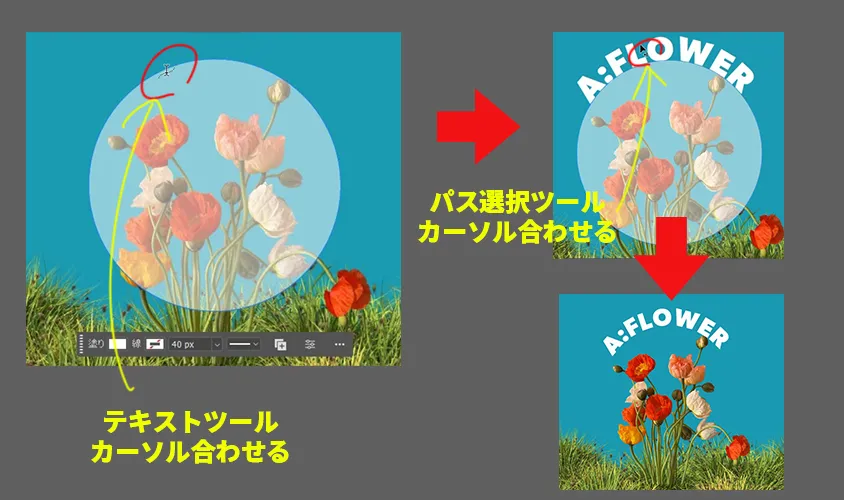
テキスト挿入後は以下調整が必要です。
- テキストレイヤーを選択し
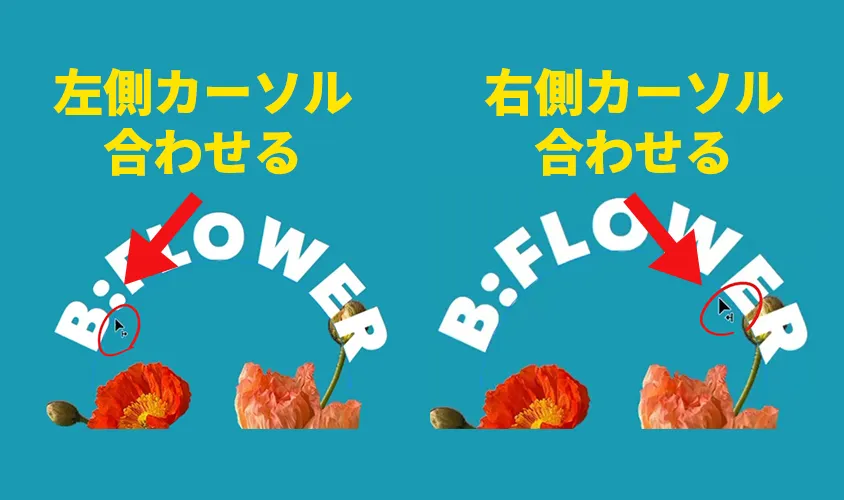
- パス選択ツールでテキストを選択
- 下記画像のようにドラッグしながら左側または右側のカーソルを合わせることで出てくる矢印のアイコンの向きが変わるので位置を調整する
また、ドラッグしながら円のカーソル内側移動でテキストが内側になる、カーソル外側移動でテキストが外側になる - 必要なら挿入テキストのどちらか端にスペースを入れて若干移動させる
この方法の良いところ
一番安定している
結局これが大きいです。
Photoshop標準機能だけで完結するため、動作が安定しています。
後から文字修正もしやすく、
- サイズ変更
- 文字変更
- フォント変更
も比較的スムーズです。
円以外にも応用できる
この方法は、円だけではありません。
- 波線
- ハート
- オリジナルパス
など、パスさえあれば応用できます。
つまり、「文字を沿わせる」という考え方そのものを覚えられるのが強いです。
少し気になった点
一方で、少し面倒に感じる部分もあります。
微調整が地味に難しい
- 開始位置
- 文字間
- 上下位置
このあたりの調整は、最初かなり苦戦しました。
特に円の内側・外側の切り替えは、慣れるまで少し混乱します。
エフェクトを盛ると管理が大変
エンタメ系のように、
- 縁取り
- グロー
- 立体感
を強く入れると、円形文字は急に調整が難しくなります。
まっすぐな文字よりも“破綻”が見えやすいからです。
方法2:ダイナミックテキストでシェイプを作る方法
もう一つは、ダイナミックテキスト系の機能を使う方法です。
こちらは少し新しめの感覚に近く、「文字を後から変形していく」印象があります。
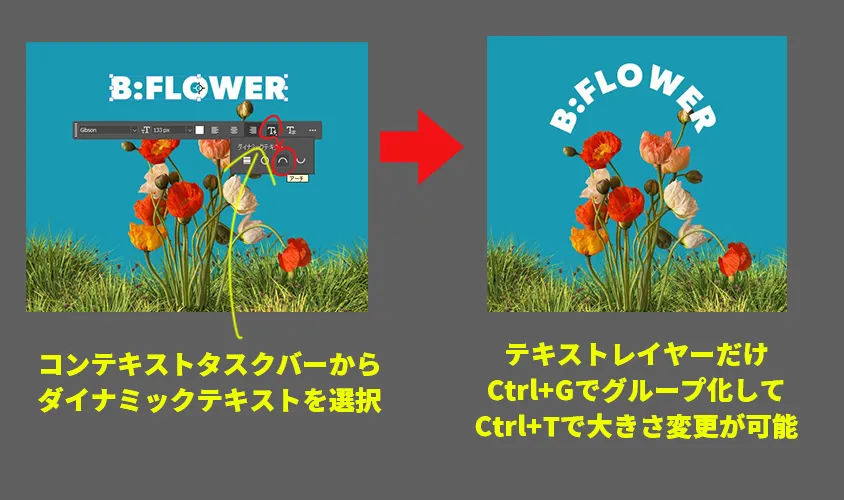
テキストレイヤーを選択してコンテキストタスクバーからダイナミックテキスト→アーチを選択すると、自動的に変形してくれます。
※コンテキストタスクバーがない場合は、Photoshop上部にあるメニューバー→ウインドウの中にあります。
実際に使って感じたこと
最初に触ったときの感想は、
「思ったより自由」「早い」
でした。
方法1が“パスに沿わせる”感覚なのに対して、こちらは“文字そのものを形に合わせる”感覚に近いです。
そのため、少し大胆なデザインがしやすい。
この方法の良いところ
デザイン寄りの調整がしやすい
特に良かったのはここです。
- ロゴっぽい見せ方
- 装飾系
- エンタメ系文字
との相性がかなり良い。
文字そのものをビジュアルとして扱いやすく、勢いが出ます。
単純に早い
アーチを選ぶだけで縁に沿った形で配置してくれるので便利です。
気になった点
もちろん万能ではありません。
後からの修正が少し面倒
- 文字サイズ変更
- 細かな調整
- 完全な均等配置
このあたりは方法1の方が強いです。
つまり、
- 正確さ重視 → 方法1
- 早さ重視 → 方法2
という印象でした。
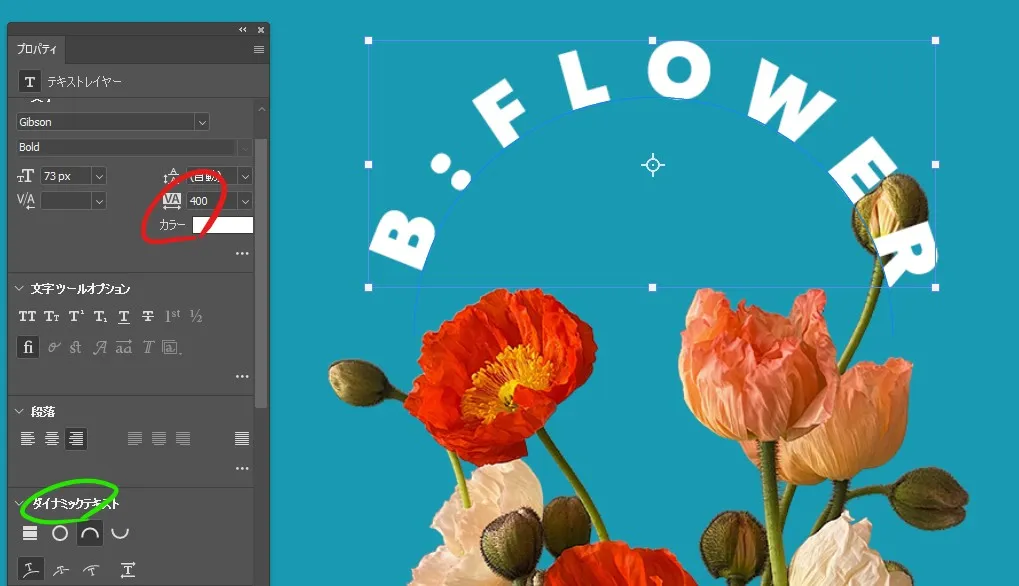
画像内の赤枠のように選択した文字にトラッキングを設定でフォントの大きさを変更できます。
しかしフォントを小さくして、その小さいままのフォントどうしの距離を狭めようとしてもうまくいきませんでした。
ですがフォントの拡縮はフォントのレイヤーだけCtrl+Gでグループ化してCtrl+Tで変形後できます。
緑色の枠ではダイナミックテキストの編集が可能です。
実際どちらを使うべきか
結論から言うと、用途次第です。
方法1が向いている場面
- ロゴ
- 印刷系
- 綺麗な円形配置
- 後から修正する可能性が高いもの
こちらは“安定感”があります。
方法2が向いている場面
- 修正しない
- ラフ
- 早さ重視
- 綺麗な円形配置
こちらはスピード解決重視。
使っていて感じたこと
最近のPhotoshopは、単なる画像編集ソフトというより、“デザイン補助ツール”としてかなり進化していると感じます。
以前ならIllustrator側でやっていたことも、Photoshop内でかなり完結できるようになってきました。
もちろん完全に置き換わるわけではありません。
ただ、スピード感を重視する制作では、Photoshopだけで一気に組める強さがあります。
最後に
円形文字は、一見すると小さなテクニックです。
ですが、使えるようになるとデザインの幅がかなり広がります。
特にエンタメ系や装飾系では、文字そのものがビジュアルの一部になるため、円形配置を覚えているだけで表現の選択肢が増えます。
実際に私自身も、最初は「たまに使うくらいかな」と思っていました。
ですが今では、ロゴやバナーを作るたびに「円にした方が強いかもしれない」と考える場面が増えています。
便利な機能ほど、知っているかどうかだけで制作スピードが変わります。
だからこそ、一度しっかり触ってみる価値はあると思います。


 ポチップ
ポチップ