
画像編集の作業をする際、解像度が低くて使いづらいという問題ありませんか?
別の画像に変えることが出来れば良いですが、できない場合、無料で簡単に高画質化したい方は多いのではないでしょうか?
今回は、画像を無料でAIを使用し、高画質化できると話題の Upscayl(アップスケール) を紹介します。
実際に使ってみた体験を正直に書いていくので同じように画像で悩んでいる人の参考になればうれしいです。
Upscaylとは?簡単に説明すると
Upscaylは、AIを使って画像を高解像度化(アップスケーリング)する無料ソフトです。小さい画像や荒い画像を、できるだけ自然に拡大することを目的としています。
Web上には画像を高画質化するサービスは数多くありますが、Upscaylの特徴は以下の点です。
- 完全無料で使える
- ローカル環境(自分のPC)で処理できる
- Windows / Mac / Linux に対応
- オープンソース
「無料」「AI」「高画質化」と聞くと、正直少し怪しく感じる人もいるかもしれません。
私自身も最初は半信半疑でした。
なぜUpscaylを使おうと思ったのか
ブログやデザイン関係の作業をしていると、画像の扱いで悩む場面がかなりあります。
- 写真やイラストの解像度が低い
- フリー素材が小さい
- スマホで撮った写真をブログに使いたい
- サムネイル用に拡大したらボケた
Photoshopで拡大すると、どうしても輪郭が甘くなったり、ぼやけたりします。「まあ仕方ないか」と妥協することも多かったです。
そんな時に、たまたま見かけたのがUpscaylでした。「無料なら試してみてもいいか」という、かなり軽い気持ちで使い始めました。
インストールして最初に感じたこと
公式サイトからダウンロードして、インストール自体は特につまずくことはありませんでした。ただ、起動した瞬間に思ったのは、
ということです。
最近のAI系ツールは、機能が多すぎて逆に分かりにくいものも多いですが、Upscaylはかなり直感的です。
- 画像を読み込む
- モデルを選ぶ
- 出力サイズを決める
- 実行
この流れだけです。ただし、ここで一つ戸惑ったのが「モデル選択」でした。
モデル選択で一瞬迷った話
UpscaylにはいくつかのAIモデルがあります。正直、最初は「何が違うの?」という状態でした。
実際に触ってみて分かったのは、
- イラスト向き
- 写真向き
- 汎用
といったように、得意分野が違うということです。
実際に画像を高画質化してみた結果
※検証は、Windows11、メモリ32GB、RTX2070superのデスクトップPCで行っています。
実際の体感
結論から言うと、「無料でここまでできるなら十分すぎる」 という感想です。
特に良かった点は以下です。
- 輪郭が想像以上にシャープになる
- ドット感が自然に消える
- 拡大しても線が破綻しにくい
- スペックによって結果が変わる。
アップスケーリング中はメモリ、GPUがかなり動きます。
PCスペックが足りないと時間をかけて待って100%完了になっても、アップスケーリングされず結果も表示されません。
実際の編集画面

- 対象画像を選択またはドラッグ&ドロップ
- AIモデル選択
- 画像スケール選択
- 出力フォルダを選択
- Upscayl実行
- 右側の「・・・」からサイドメニューを開き、画像リセットを選択できる
この設定をすることで対象画像が適した結果で拡大できます。
- Upscaylスタンダード・・・ほとんどの画像に適している
- Upscaylライト・・・ほとんどの画像に適している(高速版。最低限の品質損失で済む)
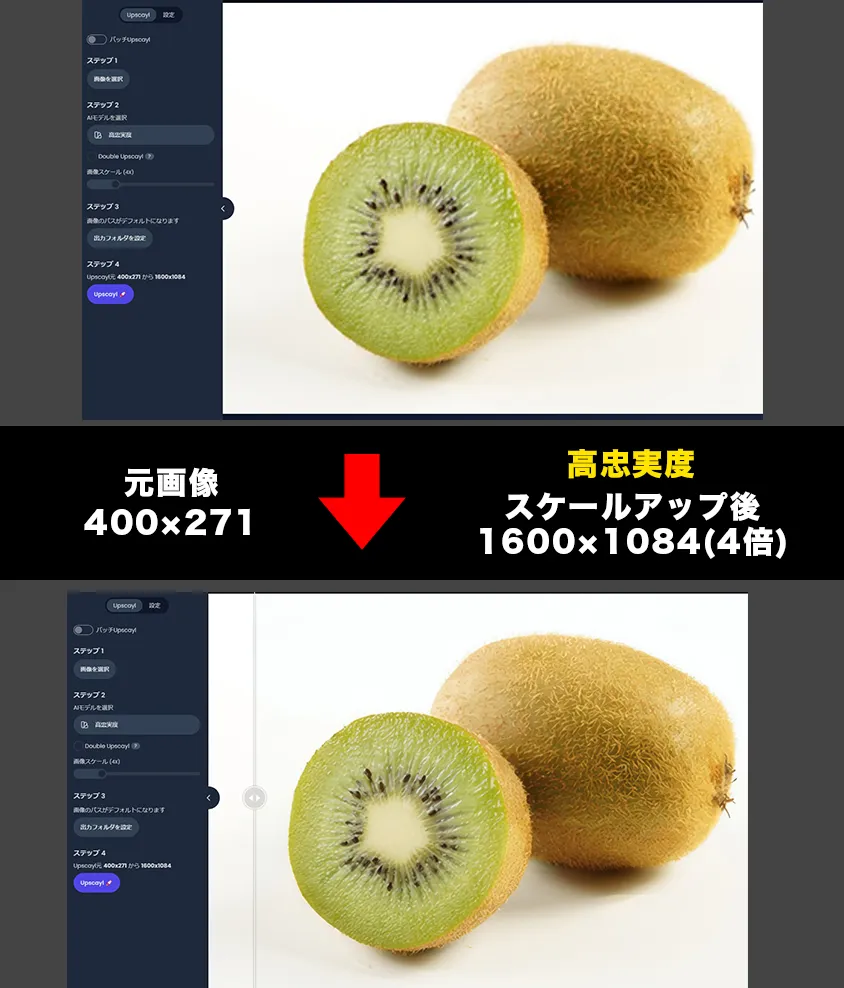
- 高忠実度・・・リアルなディテール、滑らかなテクスチャなどの画像向け
- Remacri(非商用)・・・自然な画像(シャープネス、ディテールが追加される)
- Ultramix(非商用)・・・シャープネス、ディテールのバランスが取れた自然な画像に仕上がる
- Ultrasharp(非商用)・・・シャープネスに重点を置いた自然な画像向け
- デジタルアート・・・デジタルアートやイラスト向け
イラスト
AIモデルは「デジタルアート」を使用。
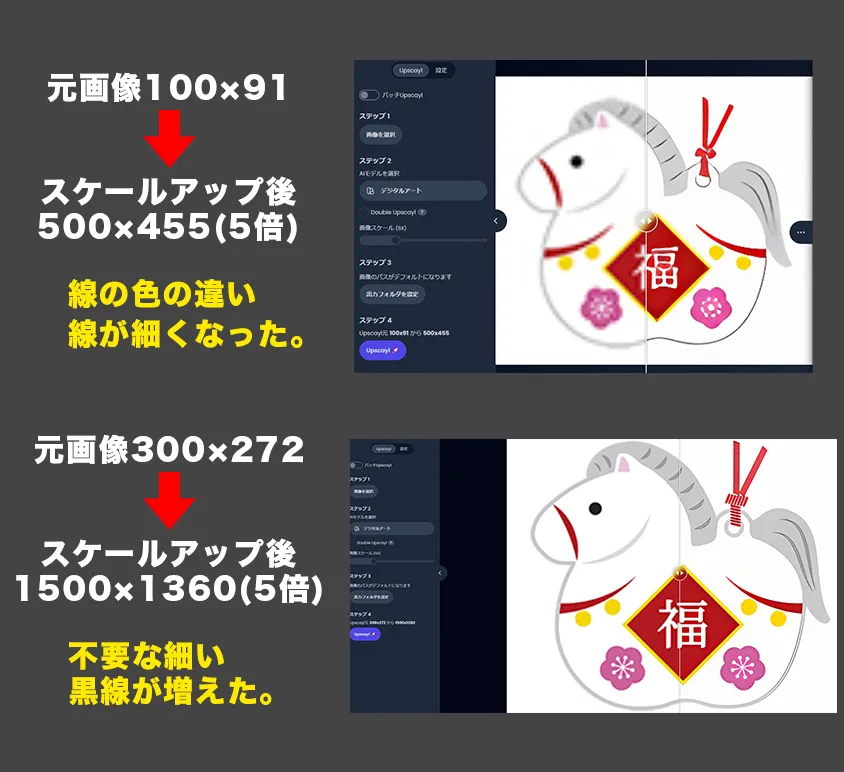
元画像が小さいと黒くて細い線が増える。
太かった線も細い線に変えられた箇所もあった。
写真
元画像400px✕271pxから1600px×1084px(4倍)↓
AIモデルは「Upscaylスタンダード」を使用
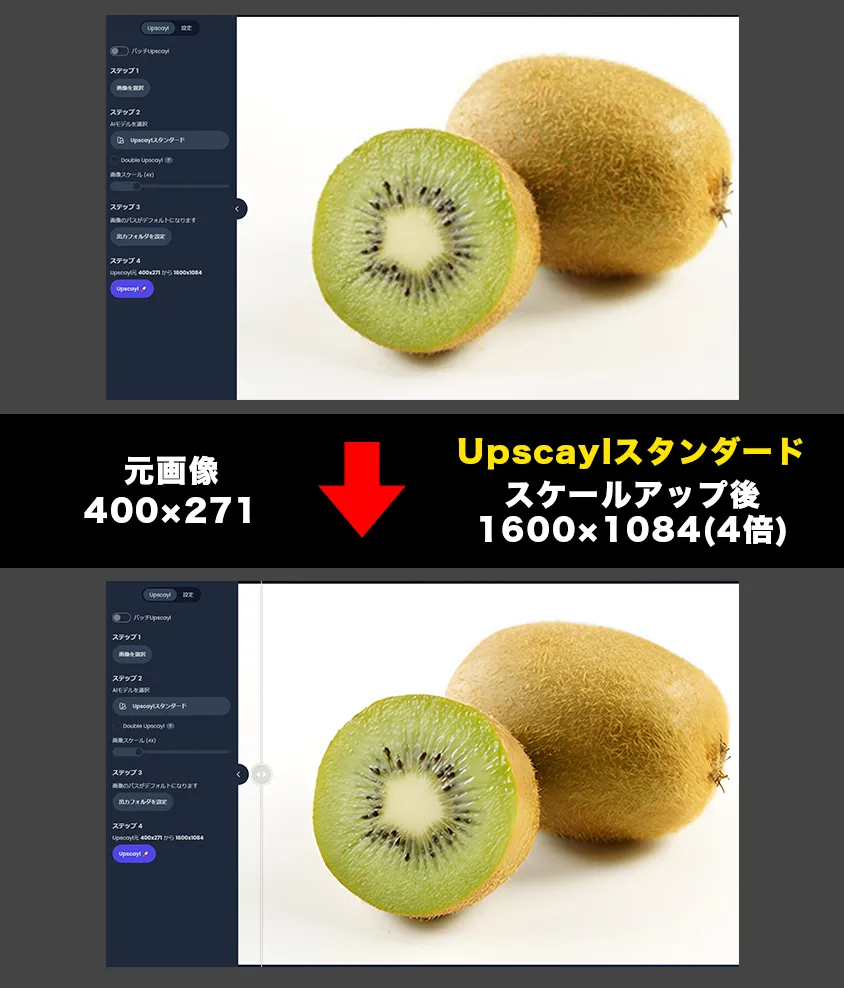
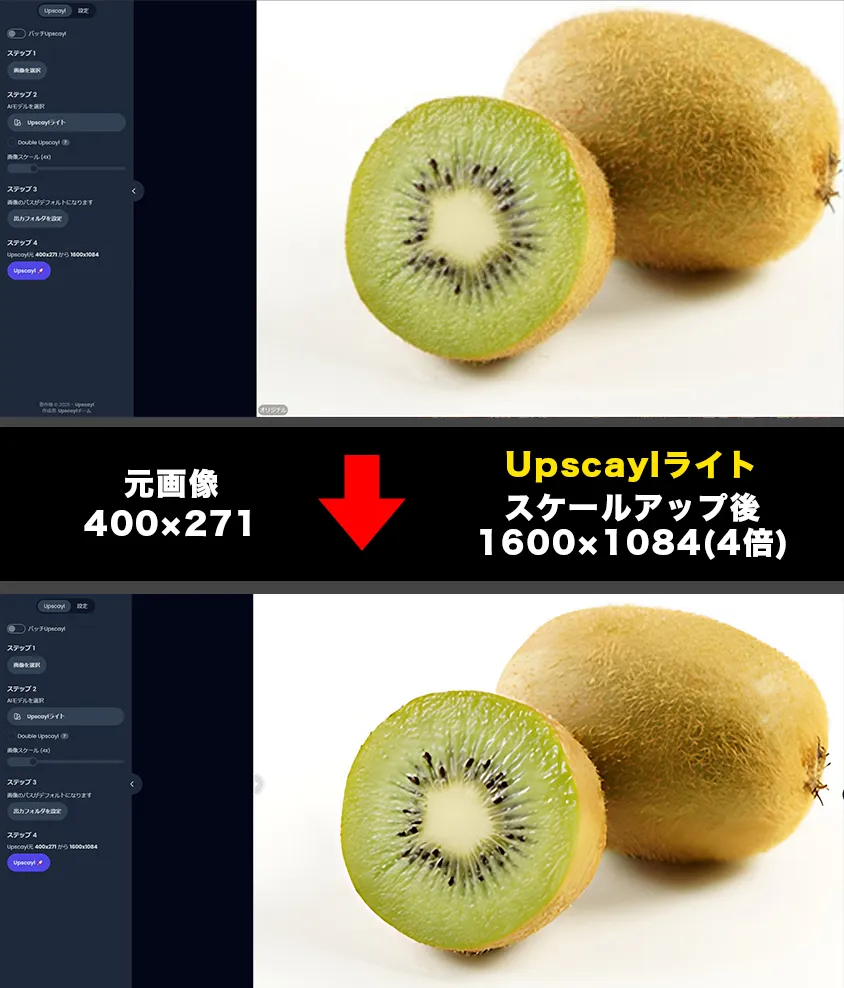
元画像400px✕271pxから1600px×1084px(4倍)↓
AIモデルは「Upscaylライト」を使用
結果が早く表示された
元画像400px✕271pxから1600px×1084px(4倍)↓
AIモデルは「高忠実度」を使用
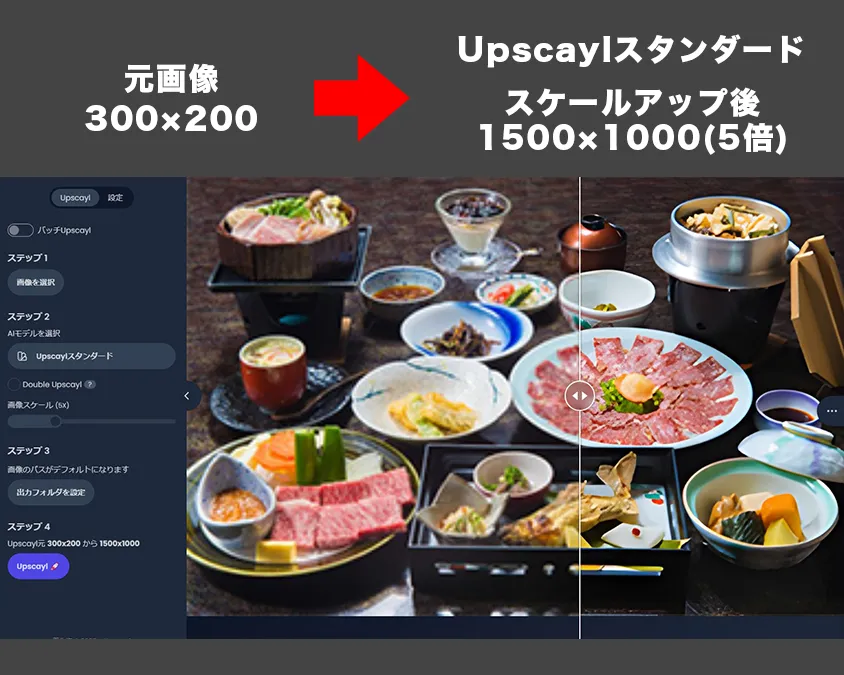
別の写真で料理で試してみた↓
元画像300px✕200pxから1500px×1000px(5倍)
AIモデルは「Upscaylスタンダード」を使用
別の写真で人物で試してみた↓
元画像500px✕426pxから1500px×1278px(3倍)
AIモデルは「Upscaylスタンダード」を使用

その他
元画像5429px✕7510pxから10858px✕15020px(2倍)は表示されたが、
21716px×30040px(4倍)は表示されなかった。
これはPCスペックに影響されているので、メモリ64GB、RTX4000以上だとまた変わってくるのではないでしょうか。
また画像自体が小さすぎるとアップスケール結果でイラストのような感じになってしまいました。
正直に言うと気になった点
良いところばかり書くと嘘っぽくなるので、正直に微妙だと感じた点も書きます。
- 処理に少し時間がかかる
- 大きすぎる画像などはアップスケールされず、表示もされない。
- 写真によっては不自然になる
- PCスペックの違いによる
特に人物写真は、目や肌の質感が少し「作られた感」になることがありました。
ブログ用の小さな画像なら問題ありませんが、拡大してじっくり見る用途には向かないケースもあります。
グラフィックデザインを仕事にしている人間の視点
本職がグラフィックデザイナーなので、あえて言います。
Upscaylは「プロの最終仕上げツール」ではありません。ただ、
- 作業時間短縮
- ラフ素材の補助
- ブログ・SNS用途
こういった場面では、十分すぎる性能です。
無料で使えるツールとして考えると、かなり良心的だと思います。
Upscaylはこんな人におすすめ
- 個人ブログを運営している人
- イラストや画像をよく使う人
- 無料で画像を高画質化したい人
- 難しい操作が苦手な人
逆に、
- 商用印刷用の完璧な超高画質を求める人
- 写真のリアルさを最優先する人
- 小さすぎる画像から何倍も大きい解像度にする人
には向かない場合もあります。
まとめ:Upscaylは「知っているだけで得するツール」
実際に使ってみて感じたのは、Upscaylは派手さはないけれど、確実に役立つツールだということです。
個人ブログ運営者としても、グラフィックデザインを仕事にしている人間としても、「入れておいて損はない」と思いました。
無料で、広告もなく、自分のPCで完結する。こういうツールは意外と少ないです。
画像の解像度で少しでも悩んだことがあるなら、一度試してみる価値は十分にあります。
最後に
画像の解像度で悩むことは、ブログ運営でも制作でも意外と多いものです。Upscaylは、そうした「ちょっと困った」を静かに解決してくれるツールでした。
無料なので、気になった方は一度試してみるのがおすすめです。